Rýchly štart
Tento návod vás prevedie základmi používania aplikácie Deratix.
Prvýkrát tu? Ak ste práve zaregistrovali firmu, začnite s Prvotným nastavením - prevedie vás konfiguráciou firmy, číselníkov a používateľov.
Predpoklad: Pre prístup k aplikácii je potrebná platná licencia. Ak sa zobrazí obrazovka “Licencia nie je aktívna”, kontaktujte správcu.
1. Prihlásenie
Po otvorení aplikácie sa zobrazí prihlasovacia obrazovka.

Zadajte:
- Používateľské meno - vaše prihlasovacie meno
- Heslo - vaše heslo
- Zapamätať si ma - zaškrtnite, ak chcete zostať prihlásený dlhšie
Po úspešnom prihlásení budete presmerovaní na Dashboard.
Tip: Na prihlasovacej obrazovke môžete prepnúť jazyk aplikácie pomocou prepínača v spodnej časti.
Zabudnuté heslo
Ak ste zabudli heslo:
- Kliknite na odkaz Zabudli ste heslo? na prihlasovacej obrazovke
- Zadajte vašu emailovú adresu alebo používateľské meno
- Na email dostanete odkaz pre nastavenie nového hesla
- Kliknite na odkaz a zadajte nové heslo
2. Inštalácia na zariadenie
Deratix môžete nainštalovať na svoje zariadenie pre rýchlejší prístup a offline funkčnosť. Po inštalácii sa aplikácia spúšťa z domovskej obrazovky ako samostatná aplikácia.
Android a Desktop
Po prvom otvorení aplikácie sa zobrazí banner s možnosťou inštalácie:
- Kliknite na tlačidlo Inštalovať
- Potvrďte inštaláciu v systémovom dialógu
iPhone a iPad (iOS)
Na iOS zariadeniach postupujte nasledovne:
- Ťuknite na ikonu Zdieľať v prehliadači
- Vyberte Pridať na plochu
- Potvrďte ťuknutím na Pridať
Tip: Po inštalácii sa aplikácia spúšťa bez adresného riadku prehliadača. Ak banner zavriete, zobrazí sa znova po 7 dňoch.
3. Orientácia v aplikácii
Po prihlásení sa zobrazí Dashboard - hlavná obrazovka s prehľadom aktivít.
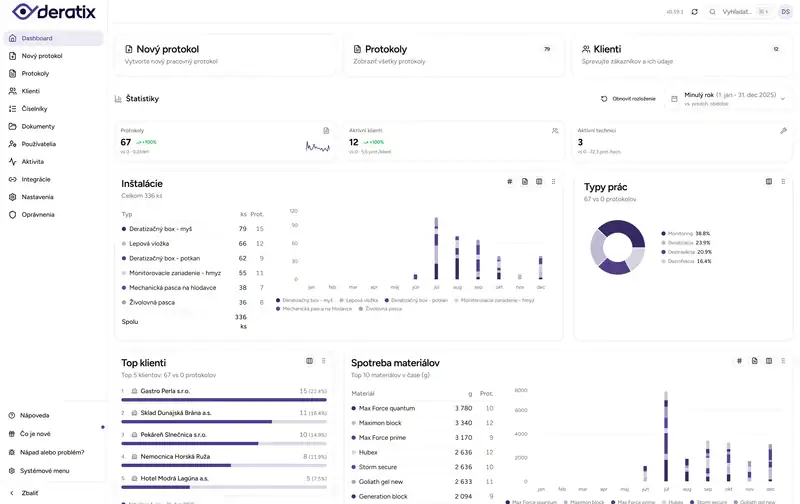
Navigácia v aplikácii:
- 🖥️ Desktop: V ľavom paneli (sidebar) nájdete všetky hlavné sekcie
- 📱 Mobile: V spodnej lište ťuknite na požadovanú sekciu alebo na Viac pre ďalšie položky
Podrobnejšie informácie o navigácii nájdete v článku Navigácia v aplikácii.
4. Vytvorenie prvého protokolu
Pre podrobný popis formulára pozrite Vytvorenie protokolu.

Krok za krokom

-
Otvorte nový protokol:
- 🖥️ Desktop: Na dashboarde kliknite na kartu Nový protokol alebo v ľavom paneli
- 📱 Mobile: V spodnej lište ťuknite na Nový protokol
-
Vyberte klienta - môžete:
- Vyhľadať existujúceho klienta v databáze klientov
- Vytvoriť nového klienta kliknutím na tlačidlo Nový klient
- Použiť GPS polohu na vyhľadanie klientov v okolí
-
Vyberte adresu - zvoľte adresu výkonu práce zo zoznamu adries klienta
-
Vyplňte údaje protokolu:
- Typ práce - deratizácia, dezinsekcia, dezinfekcia, fumigácia, ochranná dezinsekcia
- Podtypy práce - špecifické činnosti v rámci typu práce
- Dátum a čas - dátum výkonu s časom od-do
- Technici - hlavný technik + prípadní ďalší technici
- Škodcovia - výber zistených/ošetrovaných škodcov
- Materiály - použité prípravky s množstvom
- Inštalácie - nainštalované zariadenia (monitorovacie stanice a pod.)
- Zistenia a nedostatky - dokumentácia s možnosťou fotografie
- Odporúčania - odporúčania pre klienta
- Poznámky - interné a externé poznámky
-
Podpisy - získajte podpis zákazníka a technika (podľa nastavení správcu)
-
Uložte protokol - kliknite na tlačidlo Uložiť
Tip: Poradie a viditeľnosť sekcií formulára je konfigurovateľná v nastaveniach.
Automatické ukladanie konceptov
Aplikácia automaticky ukladá rozpracovaný protokol ako koncept. Ak zatvoríte prehliadač alebo stratíte pripojenie, môžete pokračovať tam, kde ste skončili.

Rozpracované protokoly nájdete:
- Na dashboarde v sekcii Rozpracované protokoly
- V bočnom paneli formulára nového protokolu (karusel konceptov)
5. Správa klientov
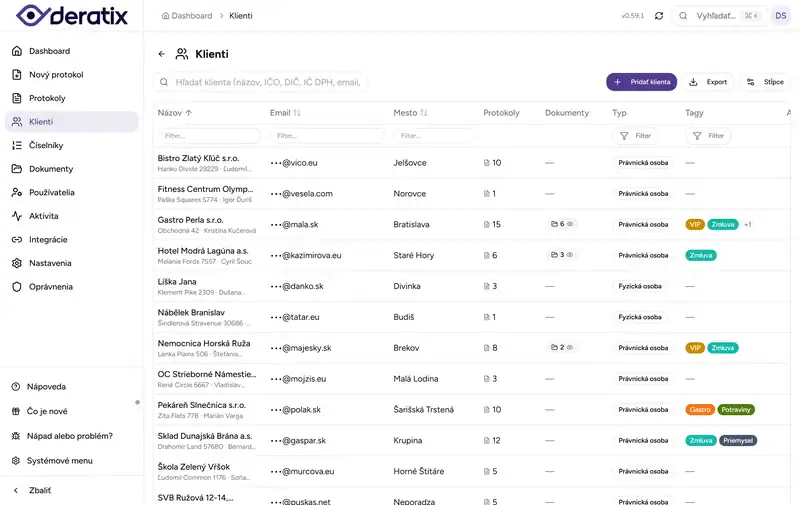
Pred vytvorením protokolu potrebujete mať klienta v databáze. Nového klienta môžete vytvoriť:
- Z databázy klientov - prejdite do sekcie Klienti a kliknite na Nový klient
- Priamo z protokolu - pri výbere klienta kliknite na Nový klient
- Importom z účtovného systému - ak používate SuperFaktúra, môžete klientov hromadne importovať cez integrácie
Pri vytváraní klienta vyplňte:
- Základné údaje - názov firmy/meno, IČO, DIČ
- Kontaktné údaje - telefón, email, kontaktná osoba
- Adresu - minimálne jedna adresa pre výkon práce
Ku klientovi môžete pridať viacero adries (napr. rôzne pobočky). Viac v článku Detail klienta.
6. Práca offline
Deratix funguje aj bez internetového pripojenia:
- Protokoly sa ukladajú do lokálneho úložiska zariadenia
- Po obnovení pripojenia sa automaticky synchronizujú na server
- V navigácii vidíte indikátor stavu pripojenia (Online/Offline)
- Na dashboarde sa zobrazí počet protokolov čakajúcich na synchronizáciu
Poznámka: V offline režime nie je možné vytvárať nových klientov - pracujete len s už synchronizovanými údajmi. Podrobnosti nájdete v dokumentácii offline režimu.
7. Vyhľadávanie
Pre rýchly prístup k protokolom, klientom a navigačným položkám:
- 🖥️ Desktop: Kliknite na vyhľadávacie pole v hlavičke alebo stlačte
Ctrl+K(Windows) /Cmd+K(Mac) - 📱 Mobile: Ťuknite na ikonu vyhľadávania na dashboarde
Klientský portál
Ak ste boli pozvaní ako klient, po prihlásení uvidíte zjednodušené rozhranie - klientský portál. Ten zobrazuje len údaje vašich firiem a protokoly bez prístupu k interným funkciám.
Ďalšie kroky
- Navigácia - podrobný popis ovládania aplikácie
- Dashboard - prehľad hlavnej obrazovky
- Vytvorenie protokolu - detailný návod na formulár
- Offline režim - práca bez pripojenia
- FAQ - odpovede na časté otázky