Databáza klientov
Databáza klientov je centrálne miesto pre správu všetkých vašich zákazníkov.
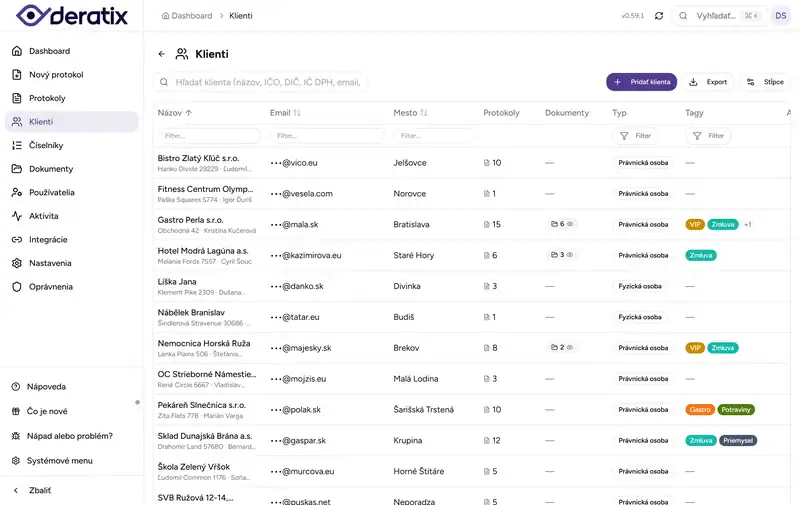
Prístup
Databázu klientov otvoríte:
- Kliknutím na Klienti v bočnom menu
- Z Dashboardu kliknutím na kartu Klienti
- Na mobiloch cez ikonu Klienti v spodnej navigácii
Zobrazenie klientov
Tabuľkové zobrazenie (Desktop)
Na desktope sa klienti zobrazujú v tabuľke so stĺpcami:
| Stĺpec | Popis |
|---|---|
| Názov | Názov firmy alebo meno osoby |
| IČO | Identifikačné číslo organizácie |
| Kontaktný email | |
| Mesto | Mesto z adresy (sídlo/fakturačná) |
| Protokolov | Počet vytvorených protokolov |
| Tagy | Priradené tagy (ak sú povolené) |
Kartové zobrazenie (Mobil)
Na mobilných zariadeniach sa klienti zobrazujú ako karty s kľúčovými informáciami.
Skrytie stĺpcov
Kliknutím na ikonu stĺpce v nástrojovej lište môžete skryť/zobraziť jednotlivé stĺpce tabuľky.
Vyhľadávanie klientov
Rýchle vyhľadávanie
- Zadajte text do vyhľadávacieho poľa v hlavičke
- Výsledky sa filtrujú automaticky
Vyhľadávať môžete podľa:
- Názvu klienta
- IČO
- Adresy
Filtrovanie stĺpcov
V hlavičke stĺpcov Názov, Email a Mesto je vstupné pole pre filtrovanie podľa daného stĺpca.
Filter podľa tagov
Ak máte oprávnenie prezerať tagy:
- Kliknite na tlačidlo Filter v nástrojovej lište
- V dialógu vyberte tagy
- Zobrazia sa len klienti s vybranými tagmi
Radenie
Kliknutím na hlavičku stĺpca zmeníte radenie:
- Prvé kliknutie: vzostupne ↑
- Druhé kliknutie: zostupne ↓
Predvolené radenie je podľa názvu vzostupne (A-Z).
Stránkovanie
- Predvolene sa zobrazuje 20 klientov na stránku
- Môžete zmeniť počet na 10, 50 alebo 100
- Použite tlačidlá « a » pre navigáciu medzi stránkami
URL a zdieľanie filtrov
Všetky filtre sa ukladajú do URL adresy, takže môžete:
- Zdieľať odkaz s aplikovanými filtrami
- Po obnovení stránky zostanú filtre zachované
- Uložiť záložku s často používaným nastavením
Vytvorenie nového klienta
Z databázy klientov
- Kliknite na tlačidlo + Nový klient v hlavičke
- Vyplňte formulár
- Kliknite na Uložiť
Priamo z formulára protokolu
- Pri vytváraní protokolu kliknite na Nový klient
- Vyplňte základné údaje
- Klient sa automaticky vyberie pre protokol
Import z externého systému
Ak používate účtovný systém SuperFaktúra, môžete klientov hromadne importovať bez manuálneho zadávania. Import automaticky vytvorí klientov vrátane adries a kontaktných údajov. Podrobnosti nájdete v dokumentácii integrácií.
Údaje klienta
Povinné údaje
- Názov - názov firmy alebo meno fyzickej osoby
Voliteľné údaje
| Pole | Popis |
|---|---|
| IČO | Identifikačné číslo organizácie |
| DIČ | Daňové identifikačné číslo |
| IČ DPH | Číslo platiteľa DPH |
| Kontaktná osoba | Hlavná kontaktná osoba firmy |
| Kontaktný email (na úrovni firmy) | |
| Poznámky | Interné poznámky ku klientovi |
Poznámka: Telefón a ďalšie kontaktné údaje sa zadávajú na úrovni jednotlivých adries.
Správa adries
Každý klient môže mať viacero adries (sídlo, pobočky, prevádzky).
Typy adries
| Typ | Popis |
|---|---|
| Fakturačná | Sídlo firmy, používa sa pre fakturáciu |
| Prevádzka | Miesto výkonu práce |
Pridanie adresy
- Otvorte detail klienta
- V sekcii Adresy kliknite na + Pridať adresu
- Vyplňte:
- Názov adresy (napr. “Centrála”, “Sklad Košice”)
- Typ adresy
- Ulica a číslo
- PSČ a Mesto
- Kontaktná osoba na mieste
- Telefón
- Kliknite na Uložiť
GPS súradnice
Pre adresy môžete nastaviť GPS súradnice:
- Kliknite na Nastaviť polohu pri adrese
- Vyhľadajte adresu na mape alebo kliknite na mapu
- Potvrďte polohu
GPS súradnice umožňujú funkciu “Najbližší klienti” na dashboarde.
Detail klienta
Kliknutím na riadok/kartu klienta otvoríte detail obsahujúci:
- Všetky údaje o klientovi
- Zoznam adries s možnosťou úprav
- Históriu protokolov klienta
- Priradené tagy
- Tlačidlo pre vytvorenie nového protokolu
Editácia údajov klienta
V detaile klienta kliknite na tlačidlo Upraviť pre otvorenie editačného dialógu.
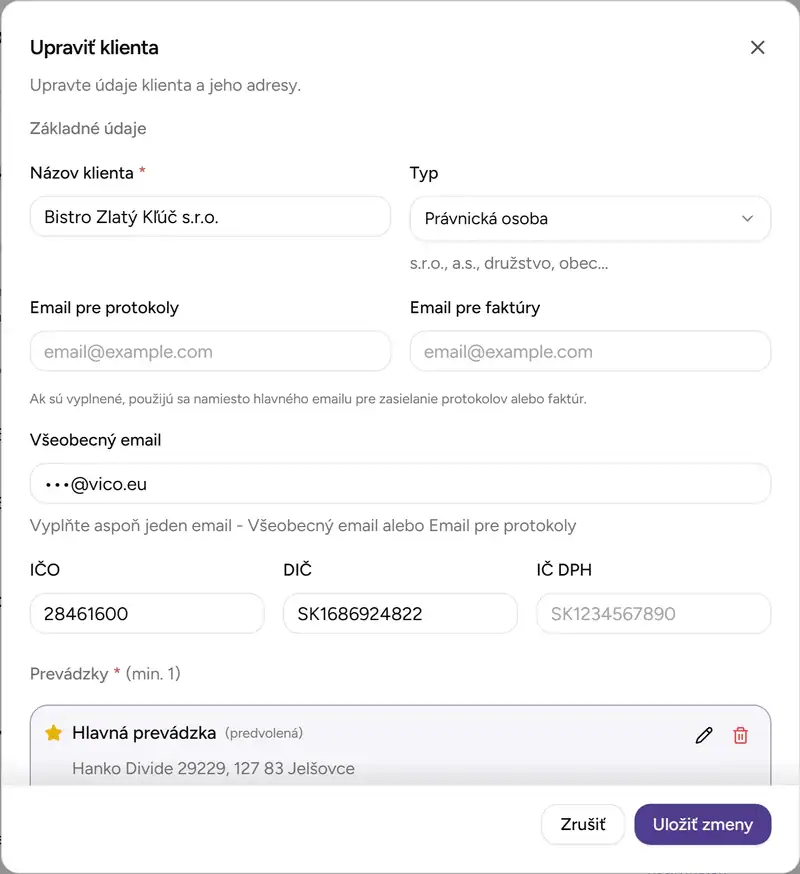
V dialógu môžete upraviť:
- Základné údaje (názov, IČO, DIČ, IČ DPH)
- Kontaktnú osobu a email
- Poznámky
Zmeny uložíte tlačidlom Uložiť.
Export údajov
Pre export zoznamu klientov:
- Nastavte filtre podľa potreby
- Kliknite na tlačidlo Export (ikona stiahnutia)
- Súbor sa stiahne vo formáte CSV
Tipy
Tip: Používajte konzistentné pomenovanie adries (napr. “Prevádzka Bratislava”, “Sklad Košice”) pre lepšiu prehľadnosť.
Tip: Vyplňte IČO - pomôže to predísť duplicitným záznamom a uľahčí vyhľadávanie.
Tip: Nastavte GPS súradnice pre adresy, ktoré často navštevujete - uľahčí to výber klienta v teréne.
Tip: Filtre zostávajú v URL, takže môžete uložiť záložku s často používaným nastavením filtrov.