Nastavenia protokolu
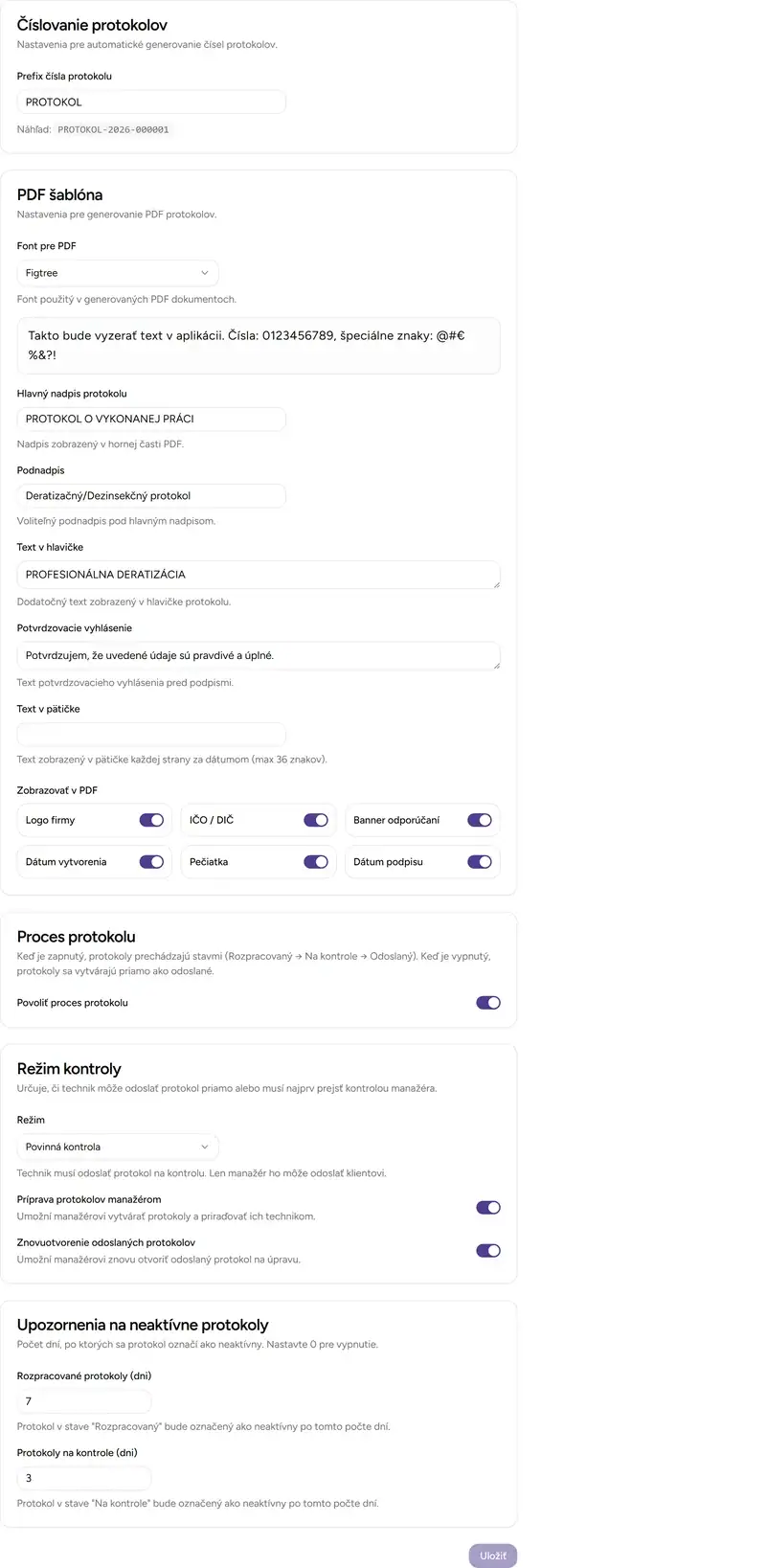
Záložka Protokol umožňuje konfigurovať číslovanie protokolov, vzhľad PDF dokumentov a proces schvaľovania.
Prístup
- Otvorte Nastavenia (v ľavom paneli na desktope alebo cez Viac na mobile)
- Kliknite na záložku Protokol
Číslovanie protokolov
Každý protokol dostane automaticky priradené jedinečné číslo vo formáte PREFIX-ROK-SEKVENCIA.
| Pole | Popis | Príklad |
|---|---|---|
| Prefix | Text pred číslom protokolu | ”DDD”, “P”, “ABC” |
Príklad číslovania:
- Prefix:
DDD→ Číslo protokolu:DDD-2026-000001,DDD-2026-000002, … - Bez prefixu → Číslo protokolu:
2026-000001,2026-000002, …
Rok sa dopĺňa automaticky podľa aktuálneho roku. Sekvencia sa resetuje na začiatku každého roku.
PDF šablóna
Nastavenia vzhľadu generovaného PDF dokumentu.
Texty v dokumente
| Pole | Popis | Kde sa zobrazí |
|---|---|---|
| Font | Písmo použité v celom PDF (s náhľadom) | Všade v dokumente |
| Nadpis | Hlavný názov dokumentu | Na prvej strane hore |
| Podnadpis | Text pod hlavným nadpisom | Pod nadpisom |
| Text hlavičky | Opakujúci sa text | V hlavičke každej strany |
| Potvrdzovací text | Text pred podpismi | Nad sekciou podpisov |
| Text päty | Text v spodnej časti (max 36 znakov) | V päte každej strany za dátumom |
Zobrazenie prvkov
Prepínače určujú, čo sa zobrazí v PDF:
| Prepínač | Popis |
|---|---|
| Logo firmy | Logo v hlavičke dokumentu |
| IČO / DIČ | Fakturačné údaje firmy v hlavičke |
| Banner odporúčaní | Grafický banner pri sekcii odporúčaní |
| Dátum vytvorenia | Dátum a čas vytvorenia protokolu |
| Pečiatka | Pečiatka firmy pri podpisoch |
| Dátum podpisu | Dátum pod podpismi |
Poznámka: Logo a pečiatku nastavíte v záložke Všeobecné. Ktoré sekcie sa zobrazia v PDF, určuje záložka Sekcie a viditeľnosť.
Proces protokolu
Táto sekcia určuje, ako protokoly prechádzajú od vytvorenia po odoslanie klientovi.
Zapnutie procesu
Prepínač Povoliť proces protokolu zapína stavový priebeh:
- Zapnuté — protokoly prechádzajú stavmi: Rozpracovaný → Na kontrole → Odoslaný. Viac o stavoch nájdete v detaile protokolu.
- Vypnuté — protokoly sa vytvárajú priamo ako odoslané (jednoduché použitie bez kontroly)
Tip: Ak pracujete sami alebo nepotrebujete kontrolný proces, nechajte prepínač vypnutý. Protokoly sa budú vytvárať a odosielať jedným krokom.
Režim kontroly
Ak je proces zapnutý, vyberte režim:
| Režim | Popis |
|---|---|
| Voliteľná kontrola | Technik môže odoslať protokol priamo klientovi ALEBO ho najprv odovzdať na kontrolu |
| Povinná kontrola | Technik MUSÍ odovzdať protokol na kontrolu. Len nadriadený ho môže odoslať klientovi |
Povinná kontrola je vhodná ak chcete zabezpečiť, že každý protokol prejde kontrolou kvality predtým, než ho klient dostane.
Príprava protokolov manažérom
Prepínač Príprava protokolov manažérom umožňuje opačný postup:
- Manažér vytvorí protokol a vyplní základné údaje
- Priradí ho technikovi
- Technik dokončí protokol v teréne (doplní materiály, fotky, podpisy)
- Odovzdá na kontrolu alebo odošle
Znovuotvorenie odoslaných protokolov
Prepínač Znovuotvorenie odoslaných protokolov umožňuje manažérovi znovu otvoriť už odoslaný protokol na opravu. Po úprave sa vytvorí nová revízia (napr. „Rev. 1”).
Poznámka: Znovuotvorenie je zaznamenané v časovej osi protokolu a pôvodná verzia zostáva v histórii.
Upozornenia na neaktívne protokoly
Ak je proces protokolu zapnutý, môžete nastaviť upozornenia na protokoly, s ktorými sa dlhšie nepracovalo:
| Pole | Popis |
|---|---|
| Rozpracované protokoly (dni) | Po koľkých dňoch sa rozpracovaný protokol označí ako neaktívny |
| Protokoly na kontrole (dni) | Po koľkých dňoch sa protokol čakajúci na kontrolu označí ako neaktívny |
Neaktívne protokoly sú vizuálne odlíšené v histórii protokolov, aby ste na ne nezabudli.
Hodnota 0 znamená, že upozornenia sú vypnuté.
Tipy pre profesionálny vzhľad
- Font: Vyberte čitateľný font — pri výbere sa zobrazí náhľad písma
- Logo: Použite PNG s transparentným pozadím pre najlepší výsledok
- Pečiatka: Okrúhla pečiatka vyzerá profesionálne, odporúčame PNG s transparentným pozadím
- Nadpis: Stručný a výstižný (napr. „Protokol o vykonanej službe”)
- Päta: Kontaktné údaje alebo webová stránka (max 36 znakov)
Súvisiace témy
- Prehľad nastavení — logo, pečiatka, údaje firmy
- Sekcie a viditeľnosť — ktoré sekcie sa zobrazia v PDF a validácia
- Vytvorenie protokolu — ako vytvoriť protokol
- Detail protokolu — stavy protokolu a časová os