Prvotné nastavenie
Po registrácii a prvom prihlásení je potrebné nakonfigurovať aplikáciu pre vašu firmu. Tento návod vás prevedie všetkými dôležitými krokmi v správnom poradí.
Tip: Po prihlásení vás aplikácia automaticky prevedie základnou orientáciou. Tento článok slúži ako kompletný checklist, na ktorý sa môžete kedykoľvek vrátiť.
Checklist prvotného nastavenia
Nasledujúce kroky sú zoradené podľa priority. Prvé tri sú nevyhnutné pre začatie práce, ostatné odporúčame nastaviť čo najskôr.
| # | Krok | Priorita | Čas |
|---|---|---|---|
| 1 | Údaje o firme | Povinné | 5 min |
| 2 | Logo a pečiatka | Povinné | 2 min |
| 3 | Nastavenie protokolu | Povinné | 3 min |
| 4 | Číselníky | Dôležité | 10-30 min |
| 5 | Sekcie formulára | Odporúčané | 2 min |
| 6 | Používatelia a oprávnenia | Dôležité | 5-15 min |
| 7 | Klienti | Dôležité | 5-30 min |
| 8 | Emailové notifikácie | Odporúčané | 2 min |
| 9 | Inštalácia na zariadenie | Odporúčané | 1 min |
1. Údaje o firme
Kde: Nastavenia → Všeobecné

Tieto údaje sa zobrazujú v hlavičke každého PDF protokolu. Vyplňte všetky relevantné polia:
- Názov firmy - obchodné meno spoločnosti
- Adresa sídla - ulica, PSČ, mesto
- IČO, DIČ, IČ DPH - identifikačné údaje
- Telefón, email, web - kontaktné údaje
Dôležité: Údaje sa automaticky prenesú do všetkých nových protokolov. Ak ich nevyplníte, hlavička PDF bude prázdna.
Podrobnosti v Prehľad nastavení.
2. Logo a pečiatka
Kde: Nastavenia → Všeobecné
Nahrajte logo a pečiatku vašej firmy pre profesionálny vzhľad PDF protokolov. Podporované formáty: PNG, JPG, GIF, WebP. Pre najlepší výsledok odporúčame PNG s transparentným pozadím.
Voliteľné: Nastavte firemnú farbu (brand) - použije sa v aplikácii aj PDF protokoloch.
3. Nastavenie protokolu
Kde: Nastavenia → Protokol
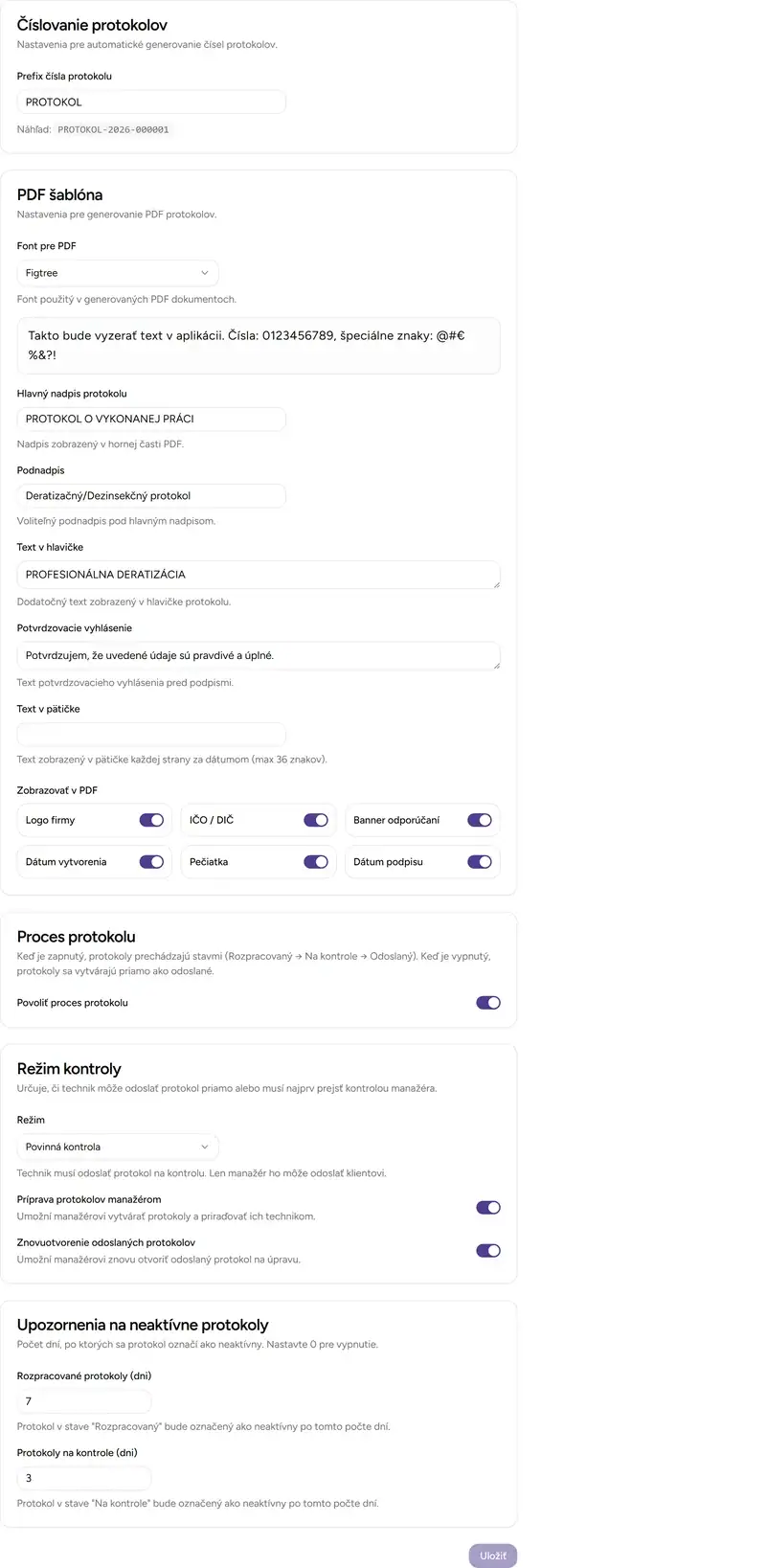
Nakonfigurujte ako budú vyzerať a číslovať sa vaše protokoly:
- Prefix číslovania - napr.
DDD→ protokoly budúDDD-2026-000001 - Hlavný nadpis PDF - text zobrazený v hornej časti protokolu
- Podnadpis, texty hlavičky a pätičky - doplňujúce texty v PDF
- Font PDF - písmo pre PDF dokumenty
- Viditeľnosť prvkov - zapnúť/vypnúť logo, IČO/DIČ, pečiatku, dátumy a ďalšie
Tip: Prefix si premyslite vopred - po vytvorení prvých protokolov sa odporúča ho nemeníť. Formát číslovania je automatický:
PREFIX-ROK-PORADOVÉ ČÍSLO.
Podrobnosti v Nastavenia protokolu.
4. Číselníky
Kde: Číselníky (v hlavnom menu)

Číselníky obsahujú položky, ktoré technici vyberajú pri vytváraní protokolov. Väčšina číselníkov je predpripravená s východzími hodnotami - stačí ich skontrolovať a prispôsobiť potrebám vašej firmy.
Treba pridať a upraviť
Tieto číselníky sú prázdne alebo obsahujú len základné položky. Odporúčame ich naplniť pred prvým protokolom:
Materiály a prípravky (priorita 1)
Pridajte chemické prípravky a materiály, ktoré vaša firma používa. Pre každý materiál vyplňte názov, jednotku a voliteľne kategóriu.
Tip: Začnite s najpoužívanejšími prípravkami a dopĺňajte priebežne podľa potreby.
Typy inštalácií (priorita 2)
Pridajte zariadenia, ktoré inštalujete (monitorovacie stanice, UV lampy, odchytové zariadenia…).
Skontrolovať a prípadne upraviť
Tieto číselníky sú predpripravené. Ak vám východzie hodnoty nevyhovujú, upravte ich:
- Škodcovia - bežné typy škodcov sú predvyplnené. Pridajte alebo upravte podľa vášho zamerania.
- Typy prác a podtypy prác - hlavné kategórie (deratizácia, dezinsekcia, dezinfekcia, fumigácia) sú pripravené. Upravte podtypy podľa vašich pracovných postupov.
- Tagy - pripravené základné štítky pre organizáciu. Odporúčame prispôsobiť farby a názvy podľa vašich preferencií.
Pripravené - bez úprav
Tieto číselníky sú súčasťou východzieho nastavenia a väčšinou nepotrebujú zmeny:
- Odporúčania - kvalitne pripravené šablóny odporúčaní pre klientov, ktoré technici vkladajú do protokolov.
- Jednotky - predvyplnené bežné merné jednotky (g, kg, ml, l, ks, bal., m, m², m³, mm).
5. Sekcie formulára
Kde: Nastavenia → Sekcie a viditeľnosť

Protokolový formulár má viaceré voliteľné sekcie. Podľa potrieb vašej firmy môžete:
- Zapnúť/vypnúť jednotlivé sekcie (napr. ak nepoužívate inštalácie)
- Nastaviť viditeľnosť pre rôzne miesta (formulár, PDF, email, portál)
- Nastaviť povinnosť podpisov (zákazník, technik)
Podrobnosti v Sekcie a viditeľnosť.
6. Používatelia a oprávnenia
Kde: Nastavenia → Používatelia

Vytvorte účty pre technikov a manažérov vašej firmy:
| Rola | Prístup | Vhodné pre |
|---|---|---|
| Technik | Vytváranie protokolov, zobrazenie vlastných dát | Terénni pracovníci |
| Manažér | Plný prístup vrátane nastavení | Vedúci, administrátori |
| Účtovník | Len čítanie, štatistiky | Účtovné oddelenie |
Pre každého používateľa nastavte:
- Prihlasovacie meno a heslo
- Email (pre notifikácie a reset hesla)
- Rolu (technik / manažér / účtovník)
Tip: Oprávnenia je možné doladiť pre každú rolu individuálne v sekcii Oprávnenia.
Podrobnosti v Správa používateľov.
7. Klienti
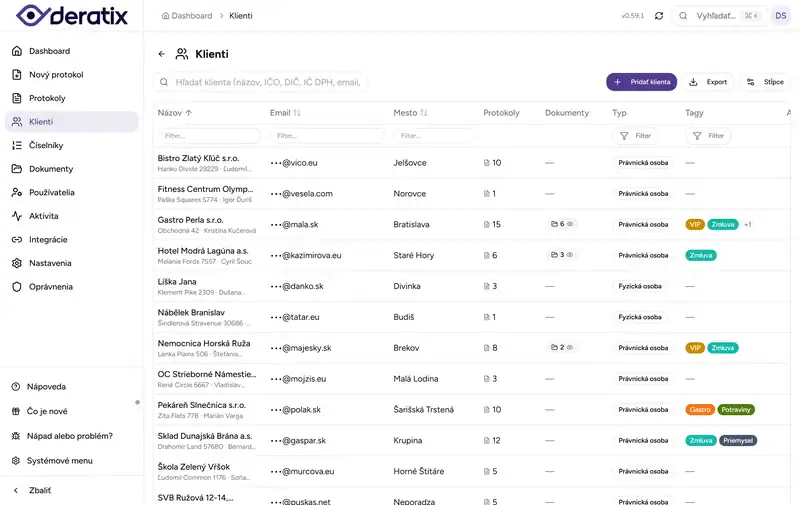
Pred prvým protokolom potrebujete mať aspoň jedného klienta v databáze. Máte tri možnosti:
Manuálne pridanie
V sekcii Klienti kliknite na Nový klient a vyplňte:
- Názov firmy / meno klienta
- IČO, kontaktné údaje
- Aspoň jednu adresu výkonu práce
Import zo SuperFaktúra
Ak používate SuperFaktúra, môžete klientov importovať hromadne:
- Prejdite do Integrácie → SuperFaktúra
- Zadajte API kľúč
- Spustite import
Podrobnosti v SuperFaktúra integrácia.
Priamo z protokolu
Pri vytváraní protokolu môžete vytvoriť nového klienta priamo vo formulári kliknutím na tlačidlo + vedľa výberu klienta.
Podrobnosti v Databáza klientov.
8. Emailové notifikácie
Kde: Nastavenia → Notifikácie

Nastavte automatické emailové notifikácie pri vytvorení nového protokolu:
- Komu sa majú posielať (email správcu, klienta…)
- Čo má email obsahovať (PDF príloha, detail protokolu)
Podrobnosti v Nastavenia notifikácií.
9. Inštalácia na zariadenie
Deratix je progresívna webová aplikácia (PWA) - môžete ju nainštalovať na mobil alebo počítač pre rýchlejší prístup a plnú offline funkčnosť.
Android a Desktop
- Po otvorení aplikácie sa zobrazí banner → kliknite Inštalovať
iPhone a iPad
- Ťuknite na ikonu Zdieľať v prehliadači
- Vyberte Pridať na plochu
- Potvrďte ťuknutím na Pridať
Voliteľné: V Nastavenia → Všeobecné môžete nastaviť vlastnú ikonu a názov PWA aplikácie.
Ste pripravení
Po dokončení týchto krokov je vaša firma pripravená na prácu s Deratix. Pokračujte na Rýchly štart pre vytvorenie prvého protokolu.
Ak narazíte na problémy alebo máte otázky:
- Kliknite na ? v aplikácii pre kontextovú nápovedu
- Pozrite sa do FAQ
- Kontaktujte nás na support@deratix.com