Pozvanie klienta do portálu
Váš klient si chce prezerať protokoly z vykonaných prác alebo potrebuje prístup ku kartám bezpečnostných údajov (KBÚ)? Vytvorte mu prístup do klientského portálu priamo z jeho karty v aplikácii.
Čo klient v portáli uvidí
Po prihlásení má klient k dispozícii:
- Prehľad (Dashboard) - rýchle akcie a karty priradených firiem s počtom protokolov
- Protokoly - všetky protokoly vykonané na jeho prevádzkach s možnosťou stiahnutia PDF
- Dokumenty - karty bezpečnostných údajov (KBÚ), certifikáty a ďalšie dokumenty označené ako viditeľné v portáli
- Moje údaje - údaje o firme, kontakty a zoznam prevádzok s možnosťou kliknúť na detail každej z nich
- Detail prevádzky - protokoly a dokumenty konkrétnej prevádzky, kontaktné údaje, otváracie hodiny, odkaz na mapu
Klient vidí len údaje svojich firiem a prevádzok - nemá prístup k údajom iných klientov ani k interným funkciám aplikácie. Ak má klient obmedzený prístup na konkrétne prevádzky (viď Prístup podľa prevádzok), uvidí len tieto prevádzky a ich údaje.
Poznámka: Podrobnosti o tom, čo klient v portáli vidí, nájdete v prehľade klientského portálu, dokumentoch a sekcii Moje údaje.
Kto môže pozývať klientov
Pozvanie klienta vyžaduje oprávnenie nastavené správcom. Ak tlačidlo Pozvať nevidíte, kontaktujte správcu.
Ako pozvať klienta
Krok 1: Otvorte detail klienta
Prejdite do detailu klienta, ktorému chcete vytvoriť prístup.
Krok 2: Nájdite kartu „Prístup do portálu”
Na stránke detailu klienta je karta Prístup do portálu. Zobrazuje aktuálny stav:
- Ak klient ešte nemá prístup - uvidíte hlášku „Klient nemá prístup do portálu” a tlačidlo Pozvať
- Ak už má účet - uvidíte zoznam priradených používateľov s ich emailom, menom a dátumom posledného prihlásenia
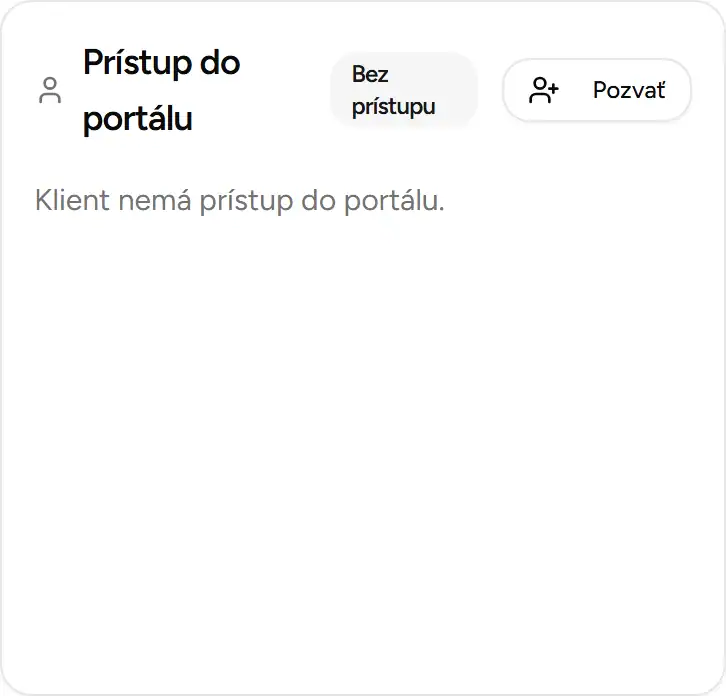
Krok 3: Kliknite na „Pozvať”
Otvorí sa dialóg na výber emailovej adresy.
Krok 4: Vyberte email
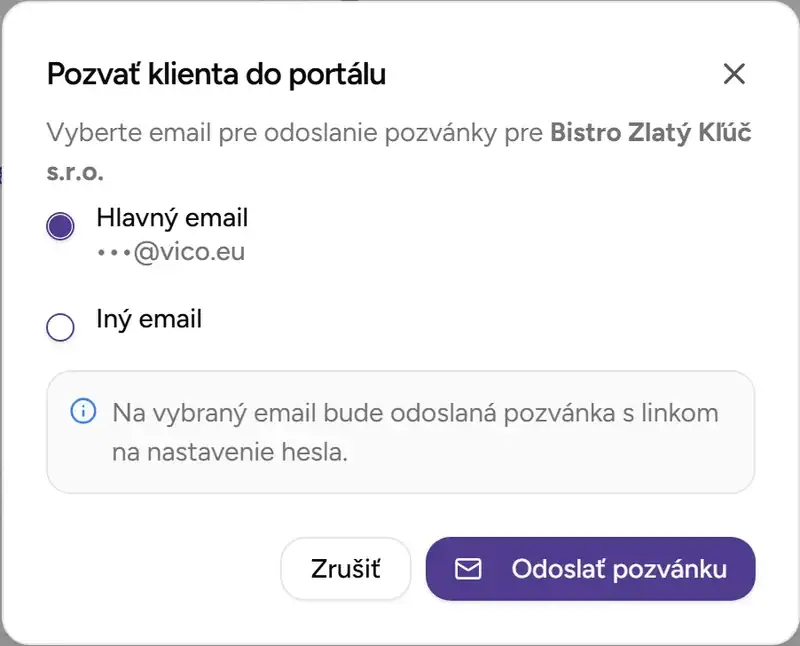
Máte tri možnosti:
| Možnosť | Kedy použiť |
|---|---|
| Hlavný email | Hlavný kontaktný email klienta |
| Email pre protokoly | Ak má klient nastavený samostatný email pre protokoly |
| Vlastný email | Ak chcete pozvánku poslať na inú adresu |
Tip: Ak kontaktná osoba klienta preferuje iný email než je zadaný v karte klienta, vyberte Vlastný email a zadajte požadovanú adresu.
Krok 5: Odošlite pozvánku
Kliknite na Odoslať pozvánku. Aplikácia:
- Vytvorí účet pre klienta (ak ešte neexistuje)
- Odošle email s odkazom na nastavenie hesla
Po odoslaní pozvánky má klient prístup ku všetkým prevádzkam danej firmy. Ak potrebujete obmedziť prístup len na vybrané prevádzky, pozrite sekciu Prístup podľa prevádzok nižšie.
Alternatívny spôsob: Vytvorenie cez správu používateľov
Ak potrebujete hneď pri vytváraní nastaviť, ku ktorým prevádzkam bude mať klient prístup, použite stránku Používatelia namiesto tlačidla Pozvať:
- Prejdite do Používatelia (v menu aplikácie)
- Kliknite na Pridať portálového používateľa
- Vyplňte meno, priezvisko a email
- V sekcii Priradení klienti vyberte firmy
- V sekcii Prístup k prevádzkam (voliteľné) vyberte konkrétne prevádzky
- Uložte
Tento spôsob umožňuje nastaviť granulárny prístup k prevádzkam už pri vytvorení účtu, čím sa vyhnete potrebe dodatočnej úpravy.
Kedy použiť ktorý spôsob:
- Pozvať (z detailu klienta) — rýchle pozvanie s prístupom ku všetkým prevádzkam firmy
- Používatelia (správa používateľov) — keď potrebujete hneď obmedziť prístup na konkrétne prevádzky alebo priradiť viacero firiem naraz
Čo dostane klient
Klient dostane email s predmetom „Pozvánka do klientskeho portálu” obsahujúci:
- Uvítací text s názvom vašej firmy
- Tlačidlo Aktivovať účet - odkaz na nastavenie hesla
Po kliknutí na odkaz si klient nastaví heslo a môže sa prihlásiť do portálu.
Poznámka: Odkaz na aktiváciu je časovo obmedzený. Ak klient nestihne, môžete mu poslať nový cez správu používateľov (reset hesla).
Čo klient vidí po prihlásení
Prehľad (Dashboard)
Na úvodnej obrazovke klient vidí:
- Rýchle akcie - štyri karty: Všetky protokoly, Dokumenty (s počtom), Moje údaje, Moje firmy
- Karty firiem - pre každú priradenú firmu: názov, IČO, počet protokolov, dátum posledného protokolu a tlačidlo „Všetky protokoly”
Ak má klient priradenú len jednu firmu, zobrazí sa jedna karta. Ak viacero, zobrazí sa karta pre každú.
Moje údaje
V sekcii Moje údaje klient vidí:
- Údaje o firme - názov, IČO, DIČ, IČ DPH, kontaktná osoba
- Kontaktné údaje - email, telefón, email pre protokoly (s možnosťou úpravy emailov)
- Zoznam prevádzok - kliknuteľné karty prevádzok s adresou, kontaktnou osobou a telefónom
- Posledné protokoly - posledných 5 protokolov s odkazom na kompletný zoznam
Ak má klient priradených viacero firiem, v hlavičke sa zobrazí výber firmy (dropdown) na prepínanie medzi nimi.
Detail prevádzky
Kliknutím na prevádzku v sekcii Moje údaje sa otvorí detail prevádzky, kde klient nájde:
- Štatistiky - počet protokolov a dokumentov pre túto prevádzku
- Informácie o prevádzke - adresa (s odkazom na mapu), kontaktná osoba, telefón, email, otváracie hodiny, poznámka
- Dokumenty prevádzky - KBÚ, certifikáty, mapy a ďalšie dokumenty priradené k tejto prevádzke (len dokumenty označené ako viditeľné v portáli)
- Protokoly prevádzky - zoznam protokolov vykonaných na tejto konkrétnej adrese
Toto rozdelenie je užitočné najmä pre klientov s viacerými prevádzkami — každá kontaktná osoba si môže pozrieť protokoly a dokumenty len pre svoju prevádzku.
Dokumenty
Na stránke Dokumenty klient vidí prehľadnú tabuľku všetkých dostupných dokumentov (KBÚ a ďalšie) zoskupených podľa materiálu. Tabuľku je možné filtrovať podľa názvu materiálu alebo typu dokumentu. Kliknutím na ikonu oka si klient zobrazí náhľad dokumentu.
Prístup podľa prevádzok
Štandardný prístup (všetky prevádzky)
Keď pozvete klienta cez tlačidlo Pozvať v detaile klienta, dostane prístup ku všetkým prevádzkam danej firmy. V portáli uvidí:
- Všetky prevádzky (adresy) klienta
- Protokoly zo všetkých prevádzok
- Dokumenty priradené ku všetkým prevádzkam
Toto je vhodné pre majiteľov firiem alebo osoby zodpovedné za celú spoločnosť.
Obmedzenie prístupu podľa prevádzok
Ak má klient viacero prevádzok a potrebujete, aby kontaktná osoba videla len údaje svojej prevádzky, môžete prístup obmedziť.
Obmedzenie nastavíte cez správu používateľov:
- Prejdite do Používatelia
- Nájdite portálového používateľa a kliknite na ikonu úprav (ceruzka)
- V sekcii Prístup k prevádzkam (označená ako „voliteľné”) vyberte konkrétne prevádzky:
- Kliknite do poľa „Pridať prevádzku…” a vyberte požadovanú prevádzku
- Vybrané prevádzky sa zobrazia ako odznaky (chips), ktoré môžete jednotlivo odstrániť
- Ak ponecháte pole prázdne, používateľ má prístup ku všetkým prevádzkam priradených firiem
- Uložte zmeny
Čo obmedzenie ovplyvňuje:
Používateľ s obmedzeným prístupom uvidí v portáli len:
- Prevádzky — v sekcii Moje údaje sa zobrazia len vybrané prevádzky
- Protokoly — len protokoly vykonané na vybraných prevádzkach
- Dokumenty — len dokumenty priradené k vybraným prevádzkam
Príklad: Firma „ABC s.r.o.” má 5 prevádzok. Vedúci prevádzky Košice potrebuje vidieť len protokoly a dokumenty pre Košice. Vytvorte mu účet a v správe používateľov priraďte len prevádzku „Košice”. V portáli uvidí len detail, protokoly a dokumenty košickej prevádzky.
Tip: Ak neskôr potrebujete zmeniť rozsah prístupu (pridať alebo odobrať prevádzky), urobíte to rovnakým spôsobom cez úpravu používateľa v správe používateľov. Ak chcete vrátiť prístup ku všetkým prevádzkam, jednoducho odstráňte všetky vybrané prevádzky.
Správa prístupu
Pridanie ďalšieho používateľa
Jeden klient môže mať až 5 portálových používateľov. Ak už má klient aspoň jeden účet, tlačidlo sa zmení na Pridať a v zátvorke vidíte aktuálny stav (napr. „2/5”).
To je užitočné ak:
- Viacero osôb z tej istej firmy potrebuje prístup
- Každá prevádzka má inú kontaktnú osobu - vytvorte samostatný účet pre každú a obmedzte im prístup na príslušnú prevádzku
Odpojenie používateľa
Ak klient už nemá mať prístup:
- V karte Prístup do portálu nájdite používateľa
- Kliknite na tlačidlo odpojenia (ikona reťaze)
- Potvrďte v dialógu
Používateľ stratí prístup k údajom tohto klienta. Ak nemá priradených iných klientov, jeho účet sa automaticky vymaže.
Poznámka: Odpojenie vyžaduje oprávnenie na správu klientov. Ak ikonu nevidíte, kontaktujte správcu.
Jeden používateľ, viacero firiem
Ak váš klient vlastní viacero firiem, jeden portálový účet môže byť priradený k viacerým klientským záznamom. Po prihlásení uvidí na portáli karty všetkých priradených firiem.
Priradenie k ďalším klientom môžete urobiť cez správu používateľov.
Riešenie problémov
Klient nedostal email
- Požiadajte klienta, aby skontroloval priečinok spam / nevyžiadaná pošta
- Overte, že emailová adresa je správna
- Skúste pozvánku odoslať znova
Klient zabudol heslo
V správe používateľov nájdite klientovho používateľa a kliknite na ikonu kľúča (reset hesla). Na jeho email sa odošle nový odkaz.
Klient nevidí niektorú firmu
Klient vidí len firmy, ku ktorým je priradený. Ak mu chýba niektorá, otvorte detail tej firmy a pozvite ho (alebo mu priraďte firmu cez správu používateľov).
Klient nevidí niektorú prevádzku
Ak má používateľ obmedzený prístup na konkrétne prevádzky, neuvidí ostatné. Skontrolujte a upravte zoznam priradených prevádzok v správe používateľov (úprava používateľa).
Klient nevidí dokumenty
Klient v portáli vidí len dokumenty, ktoré sú označené ako viditeľné v portáli. Ak klient nevidí očakávaný dokument:
- Skontrolujte, či je pri dokumente zapnutá voľba Viditeľné v portáli (pri nahrávaní alebo úprave dokumentu)
- Overte, že dokument je priradený k správnej prevádzke (alebo nastavený na „všetky prevádzky” klienta)
- Dokumenty typu KBÚ sa na stránke Dokumenty zobrazujú automaticky, ak boli materiály použité v protokoloch za posledných 24 mesiacov
Tipy
Tip: Pozvánku odošlite až keď máte pre klienta vytvorený aspoň jeden protokol - portál s údajmi je užitočnejší než prázdny portál.
Tip: Pre väčšie firmy s viacerými prevádzkami zvážte, či je lepšie dať jednej osobe prístup ku všetkým prevádzkam, alebo vytvoriť samostatný účet pre kontaktnú osobu každej prevádzky s obmedzeným prístupom.
Tip: Po odoslaní pozvánky môžete klientovi zavolať a upozorniť ho, aby skontroloval email - predídete tak situácii, že pozvánka zapadne medzi spam.