História protokolov
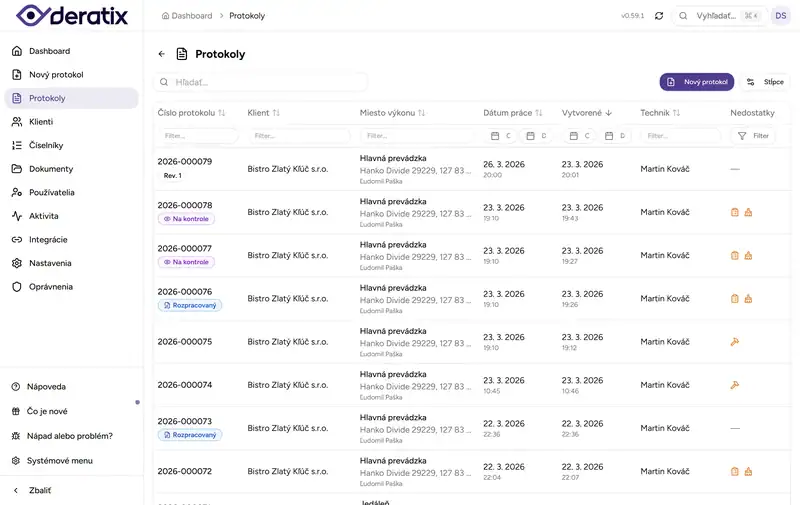
Tu nájdete všetky vytvorené protokoly. Môžete ich vyhľadávať, filtrovať podľa rôznych kritérií a sťahovať PDF.
Prístup
Históriu protokolov otvoríte:
- Kliknutím na Protokoly v bočnom menu
- Z Dashboardu kliknutím na kartu Protokoly
- Na mobiloch cez ikonu Protokoly v spodnej navigácii
Zobrazenie protokolov
Tabuľkové zobrazenie (Desktop)
Na desktope sa protokoly zobrazujú v tabuľke so stĺpcami:
| Stĺpec | Popis |
|---|---|
| Číslo | Jedinečné číslo protokolu (pri revíziách aj číslo revízie) |
| Stav | Farebný štítok — Rozpracovaný, Na kontrole, Odoslaný, Vrátený alebo Zrušený |
| Klient | Názov klienta |
| Adresa | Miesto výkonu práce |
| Dátum práce | Dátum vykonania práce |
| Technik | Meno technika |
| Vytvorené | Dátum a čas vytvorenia protokolu |
| Tlačidlo pre stiahnutie PDF |
Stavové štítky
Každý protokol má farebný stav:
| Stav | Farba | Význam |
|---|---|---|
| Rozpracovaný | 🔵 modrá | Protokol sa vytvára alebo upravuje |
| Na kontrole | 🟣 fialová | Odovzdaný na kontrolu nadriadenému |
| Odoslaný | 🟢 zelená | Odoslaný klientovi (finálny) |
| Vrátený | 🟠 oranžová | Vrátený na prepracovanie |
| Zrušený | 🟠 oranžová | Protokol bol zrušený |
Viac o stavoch a životnom cykle protokolu nájdete v detaile protokolu.
Kartové zobrazenie (Mobil)
Na mobilných zariadeniach sa protokoly zobrazujú ako karty s kľúčovými informáciami vrátane stavového štítka.
Skrytie stĺpcov
Kliknutím na ikonu stĺpce v nástrojovej lište môžete skryť/zobraziť jednotlivé stĺpce tabuľky.
Vyhľadávanie
Rýchle vyhľadávanie
- Zadajte text do vyhľadávacieho poľa
- Výsledky sa filtrujú automaticky
Vyhľadávať môžete podľa:
- Čísla protokolu
- Názvu klienta
- Adresy
- Mena technika
Filtrovanie stĺpcov
V hlavičke každého stĺpca je vstupné pole pre filtrovanie podľa daného stĺpca.
Pokročilé filtre
Filter podľa dátumu
Kliknutím na ikonu kalendára pri stĺpci dátumu otvoríte výber obdobia:
- Dátum práce — obdobie kedy bola práca vykonaná
- Dátum vytvorenia — obdobie kedy bol protokol vytvorený
Filter podľa tagov
Ak máte oprávnenie prezerať tagy:
- Kliknite na tlačidlo Tagy v nástrojovej lište
- Vyberte tagy, podľa ktorých chcete filtrovať
- Zobrazia sa len protokoly s vybranými tagmi
Filter podľa nedostatkov
- Kliknite na tlačidlo Nedostatky v nástrojovej lište
- Vyberte typy nedostatkov:
- Organizačné
- Stavebné
- Hygienické
- Zobrazia sa protokoly, ktoré majú zistené vybrané typy nedostatkov
Dialóg pokročilých filtrov
Kliknite na ikonu filtra pre otvorenie dialógu so všetkými filtrami na jednom mieste.
Vymazanie filtrov
Aktívne filtre sa zobrazujú ako čipy pod vyhľadávacím poľom. Kliknutím na X pri filtri ho vymažete.
Radenie
Kliknutím na hlavičku stĺpca zmeníte radenie:
- Prvé kliknutie: vzostupne ↑
- Druhé kliknutie: zostupne ↓
Predvolené radenie je podľa dátumu vytvorenia zostupne (najnovšie prvé).
URL a zdieľanie filtrov
Všetky filtre sa ukladajú do URL adresy. To znamená, že:
- Môžete zdieľať odkaz s aplikovanými filtrami
- Po obnovení stránky zostanú filtre zachované
- Tlačidlo späť v prehliadači vráti predchádzajúce nastavenie filtrov
Offline protokoly a koncepty
V zozname sa zobrazujú aj:
- Offline protokoly — protokoly čakajúce na synchronizáciu (označené ako „Čaká na sync”)
- Koncepty — rozpracované protokoly (označené ako „Koncept”)
Tieto položky sú vizuálne odlíšené od synchronizovaných protokolov.
Detail protokolu
Kliknutím na riadok/kartu otvoríte detail protokolu s kompletným prehľadom vrátane časovej osi zmien, sekciami a možnosťou stiahnuť PDF.
PDF dokumenty
Stiahnutie PDF
- Kliknite na ikonu PDF v riadku protokolu
- Alebo v detaile protokolu na tlačidlo Stiahnuť PDF
- PDF sa stiahne do vášho zariadenia
Čo obsahuje PDF
- Hlavička s logom a údajmi firmy
- Údaje o klientovi a adrese
- Detaily práce (dátum, čas, typ)
- Všetky sekcie podľa nastavení viditeľnosti
- Podpisy zákazníka a technika
Stránkovanie
Pri veľkom počte protokolov:
- Predvolene sa zobrazuje 20 protokolov na stránku
- Môžete zmeniť počet na 10, 50 alebo 100
- Použite tlačidlá « a » pre navigáciu medzi stránkami
- Pri zmene stránky sa automaticky scrolluje na začiatok zoznamu
Vytvorenie nového protokolu
Z histórie protokolov môžete vytvoriť nový protokol:
- Kliknutím na tlačidlo + Nový protokol v hlavičke stránky
- Ak máte aplikované filtre, vrátite sa po vytvorení protokolu späť na filtrovaný zoznam
Tipy
Tip: Pre rýchle nájdenie protokolu použite číslo protokolu — je jedinečné a presné.
Tip: Filtre zostávajú v URL, takže môžete uložiť záložku s často používaným nastavením filtrov.
Tip: V offline režime vidíte len protokoly, ktoré boli synchronizované pred odpojením, plus lokálne uložené offline protokoly a koncepty.
Tip: Použite filter nedostatkov pre rýchle vyhľadanie protokolov s problémami u klientov.